
License Activation
激活 Gitea Enterprise 可为您的实例启用高级功能。请按照以下步骤查找您的实例 ID、获取许可证(或申请试用),并通过管理员界面上传。
1. 查找您的实例 ID
Section titled “1. 查找您的实例 ID”- 安装 Gitea Enterprise 后,以管理员身份登录您的实例。
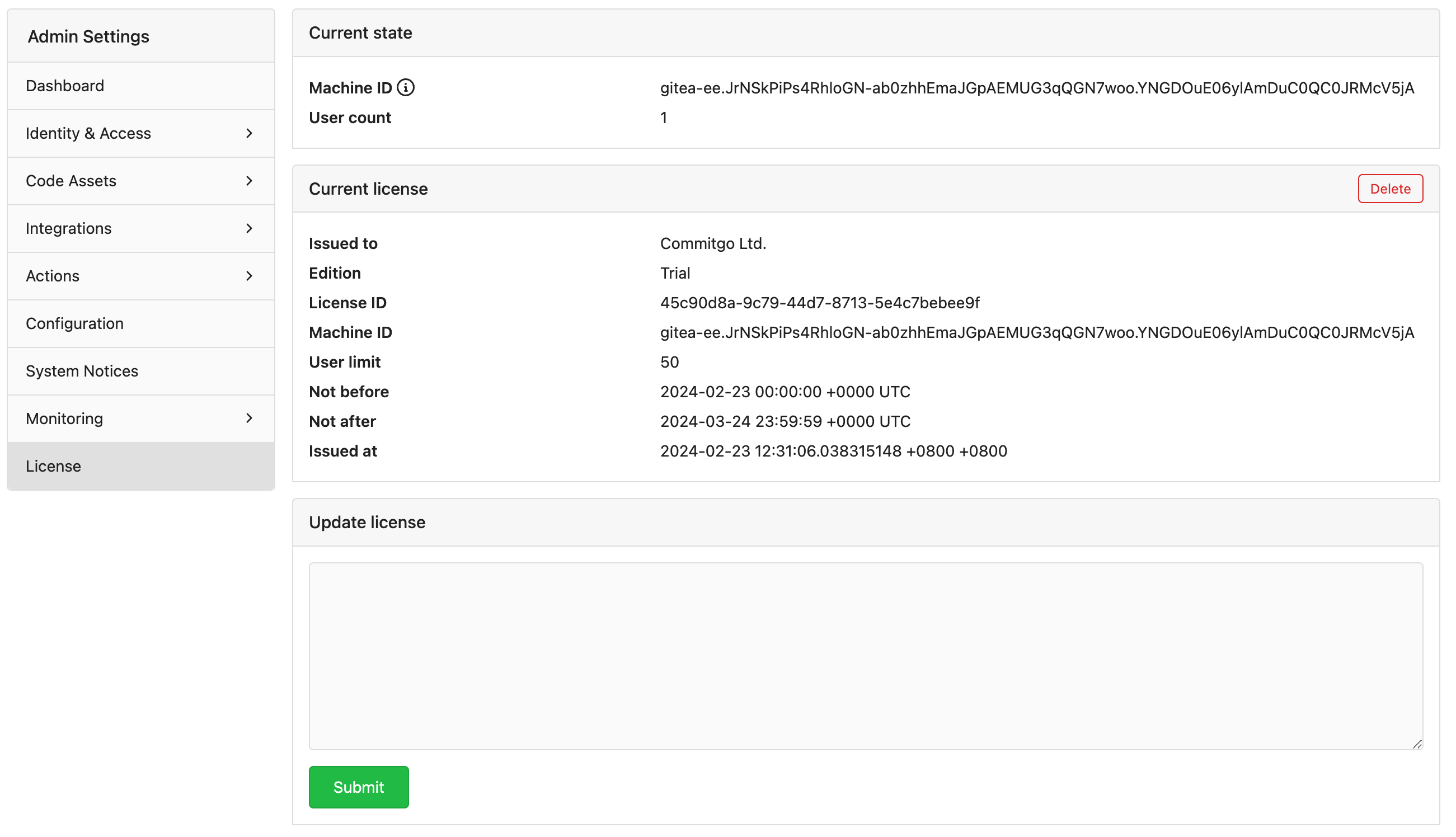
- 导航到 Site Administration -> Enterprise License。
- 复制页面上显示的 Instance ID。申请或购买许可证时需要提供该 ID。
2. 获取许可证
Section titled “2. 获取许可证”您可以通过在线客户门户获取许可证,也可以通过电子邮件和直接付款获取。
- 访问 Gitea 客户门户,使用您的组织账户登录。
- 选择以下选项之一:
- 开始试用:选择 Request Trial,填写所需的用户数量并粘贴您的实例 ID,然后提交表单。系统会自动签发试用许可证(通常为 30 天)。
- 购买订阅:使用所需的用户数量和期限创建新许可证,粘贴您的实例 ID,然后完成结账流程。
- 下载生成的
license.key文件,并将其保存在安全的位置。
电子邮件和直接付款
Section titled “电子邮件和直接付款”- 通过电子邮件联系 Gitea 客服。
- 提供您的实例 ID、所需的用户数量和订阅期限,并安排直接付款。
- Gitea 团队会将对应的
license.key文件发送给您。
3. 在 Gitea Enterprise 中上传许可证
Section titled “3. 在 Gitea Enterprise 中上传许可证”- 以管理员身份登录您的 Gitea Enterprise 实例。
- 导航到 Site Administration -> Enterprise License。
- 点击 Upload License,选择您获取的
license.key文件,然后确认。 - 上传成功后,页面会显示许可证状态、到期日期和用户数量。
4. 验证、续订与轮换
Section titled “4. 验证、续订与轮换”- 升级后检查:升级或重新部署 Gitea Enterprise 后,请重新访问 Site Administration -> Enterprise License,确认许可证仍然有效。
- 续订与规模调整:使用客户门户或通过电子邮件联系 Gitea 客服,以续订、调整规模或更换许可证。通过同一管理员页面上传更新后的
license.key。 - 安全性:将许可证文件视为机密信息。将其存储在受访问控制的密钥库中,并限制可下载或上传该文件的人员。
许可证激活后,所有 Enterprise 功能会立即可用 —— 无需重启服务。